윈도우에서 내 PC 사양 확인하는 법
사양을 알려주시면 예상 금액을 더 정확히 안내해 드릴 수 있어요. 아래 방법 중 편한 것으로 확인해 보세요.
방법 1. 사양 확인 프로그램 (가장 쉬워요)
옐로우중고PC 사양 확인 프로그램을 받아서 실행하면 CPU, 메인보드, 램, 그래픽카드, 저장장치가 한 화면에 정리돼요. [바로 사양 보내기]를 누르면 연락처와 함께 바로 접수되고, [사양 복사하기]로 카톡에 붙여넣을 수도 있어요. 프로그램은 하드웨어 사양만 읽고 개인 파일은 읽지 않아요.
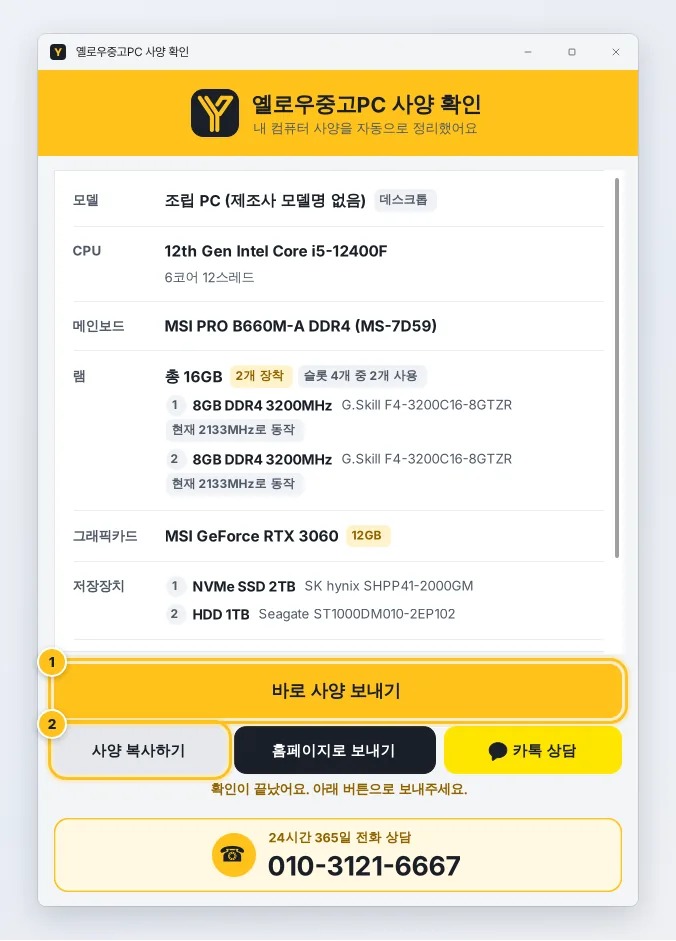
프로그램은 PC(윈도우)에서 홈페이지에 들어와 받을 수 있어요.
방법 2. 작업 관리자
- 키보드에서 Ctrl + Shift + Esc를 함께 누릅니다.
- 성능 탭을 누릅니다. 윈도우 11은 왼쪽 메뉴의 그래프 모양이에요.
- CPU, 메모리, GPU를 차례로 누르면 오른쪽 위에 이름이 보여요. 메모리는 용량과 속도가 함께 나와요.
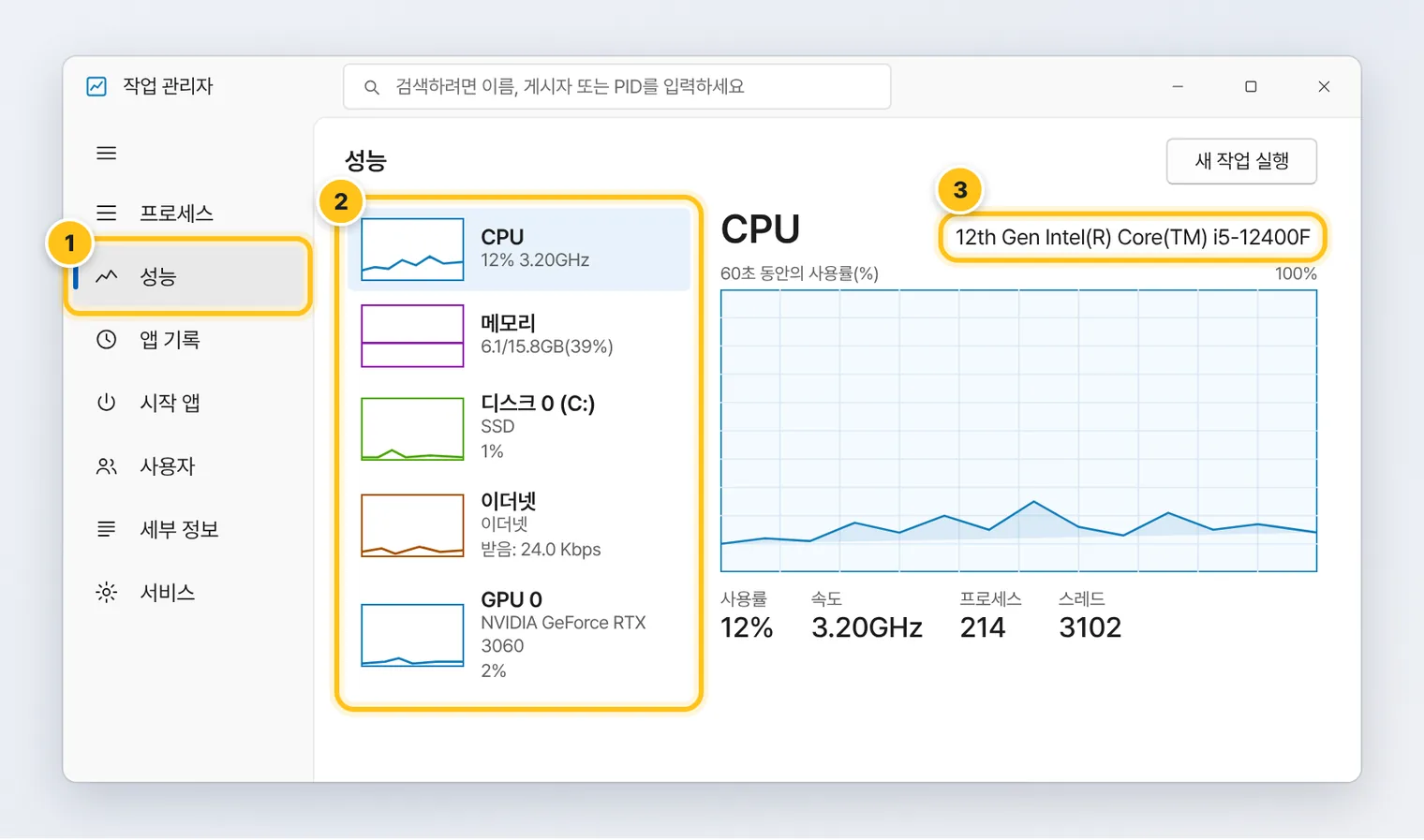
이 화면을 캡처(Win + Shift + S)해서 빠른상담에 붙여넣어 보내주셔도 돼요.
방법 3. 설정 → 시스템 → 정보
시작 → 설정 → 시스템 → 정보로 들어가면 프로세서(CPU), 설치된 RAM, 윈도우 버전이 나와요.
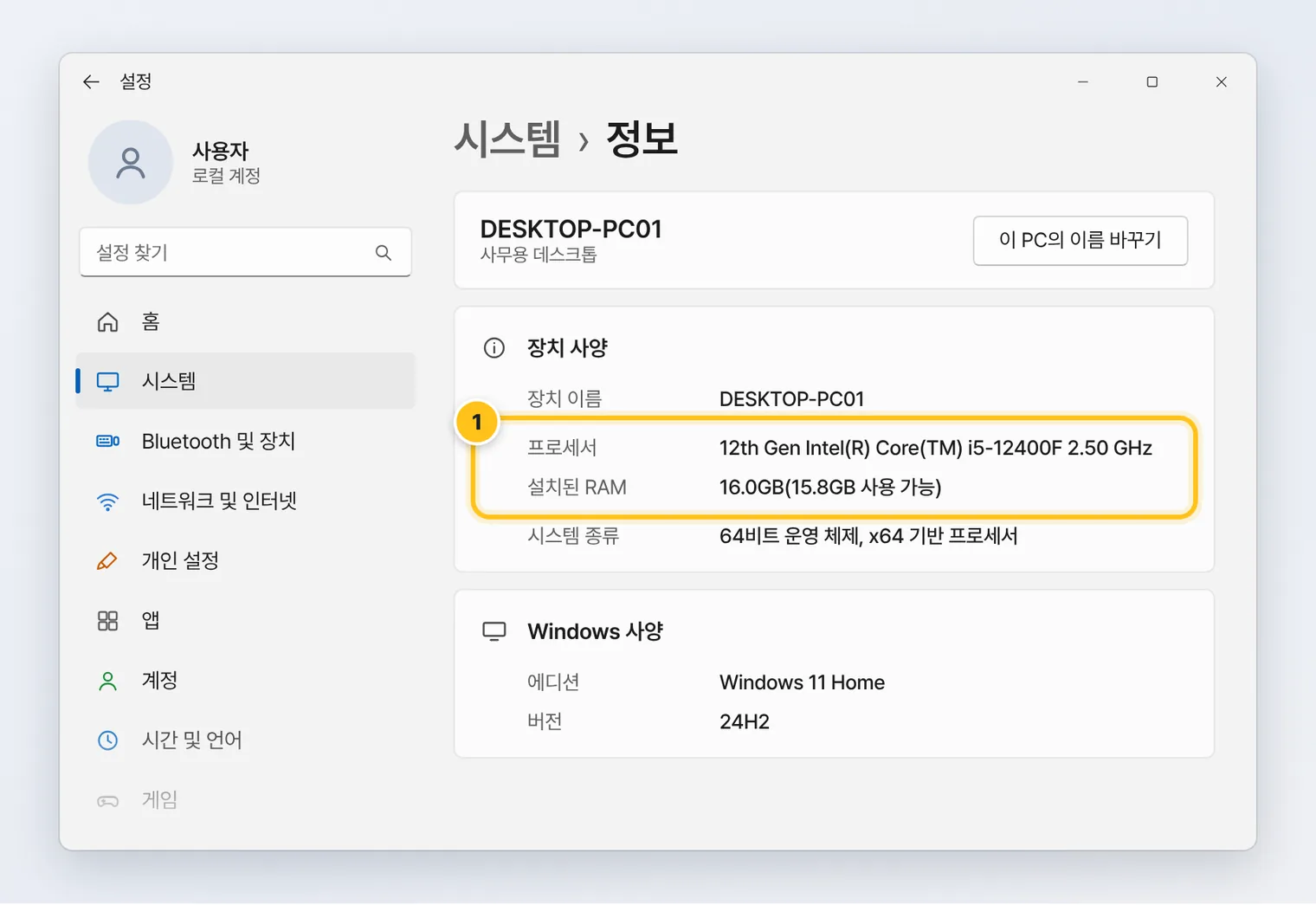
그림은 알아보기 쉽게 다시 그린 화면이에요. 버전에 따라 실제 화면과 조금 다를 수 있어요.
방법 4. dxdiag (그래픽카드)
- Win + R을 누르고 dxdiag를 입력한 뒤 Enter를 누릅니다.
- 디스플레이 탭에서 그래픽카드 이름과 메모리를 확인할 수 있어요.
컴퓨터가 켜지지 않을 때
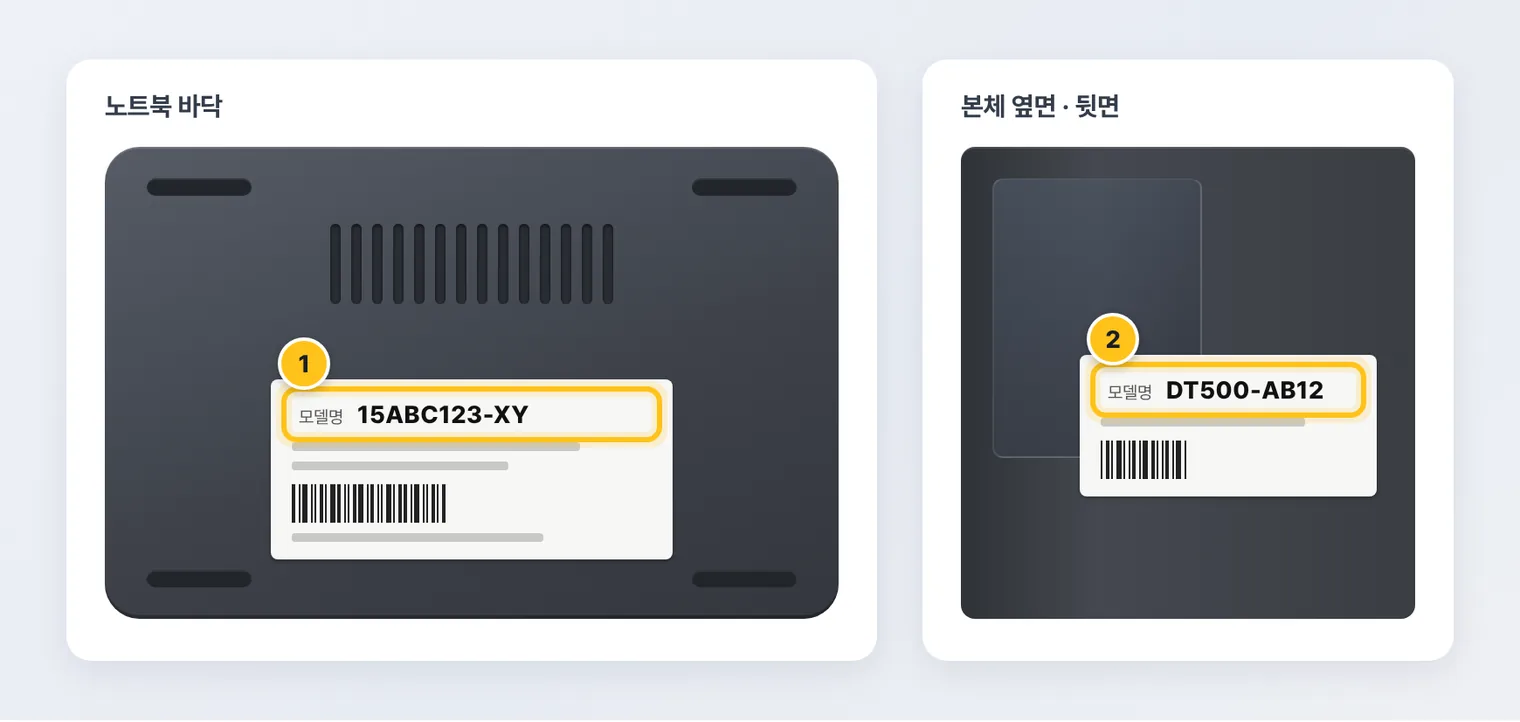
- 노트북: 바닥면 스티커의 모델명(영문과 숫자 조합)을 찍어 주세요.
- 브랜드 데스크톱: 본체 옆면이나 뒷면 스티커의 모델명을 찍어 주세요.
- 조립 PC: 옆판 너머로 그래픽카드와 메인보드가 보이게 찍어 주시면 확인해 드려요.
맥은 이렇게 확인해요
화면 왼쪽 위 Apple 메뉴 → 이 Mac에 관하여에서 칩, 메모리, 출시 연도를 확인할 수 있어요.