맥북·아이맥 팔기 전 해야 할 일
맥은 Apple ID와 '나의 찾기'가 켜진 채로 넘기면 활성화 잠금 때문에 다음 사람이 쓸 수 없어요. 팔기 전에 아래 순서를 확인해 주세요.
1. 자료 백업
Time Machine(외장하드)이나 iCloud Drive에 필요한 파일을 옮겨 주세요.
2. 최근 맥: '모든 콘텐츠 및 설정 지우기'
Apple 실리콘(M1, M2, M3, M4 등) 맥이나 T2 보안 칩이 들어간 인텔 맥은 이 기능 하나로 끝나요.
- 화면 왼쪽 위 Apple 메뉴 → 시스템 설정 → 일반 → 전송 또는 재설정으로 들어갑니다.
- [모든 콘텐츠 및 설정 지우기]를 누르고 맥 암호를 입력합니다.
- Apple ID 암호를 물어보면 입력해 주세요. 이 단계에서 Apple ID 로그아웃과 '나의 찾기' 끄기가 함께 진행돼요.
- 안내에 따라 진행하면 맥이 다시 시작되고 처음 상태가 돼요. 처음 설정 화면이 나오면 전원을 꺼 두시면 돼요.
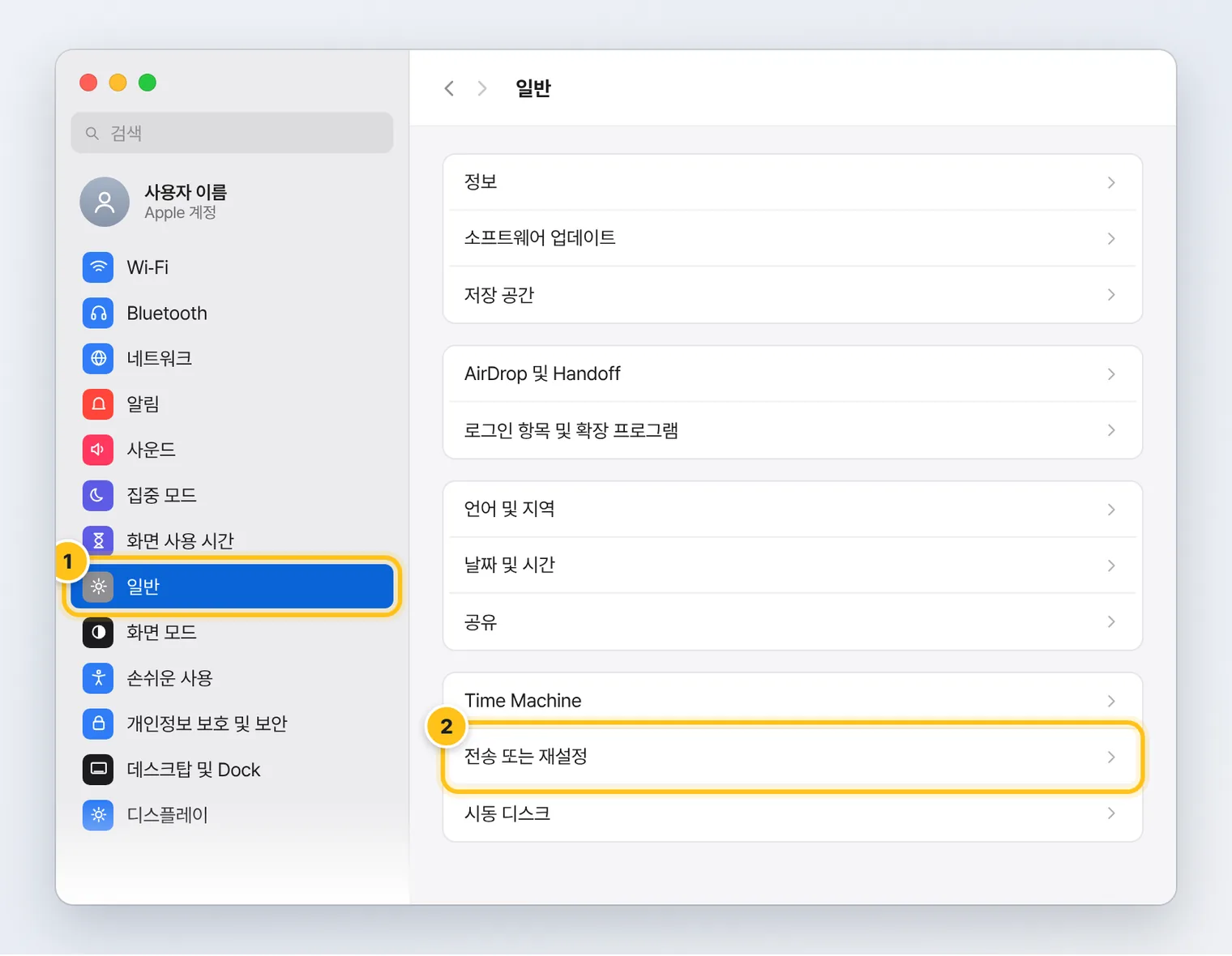
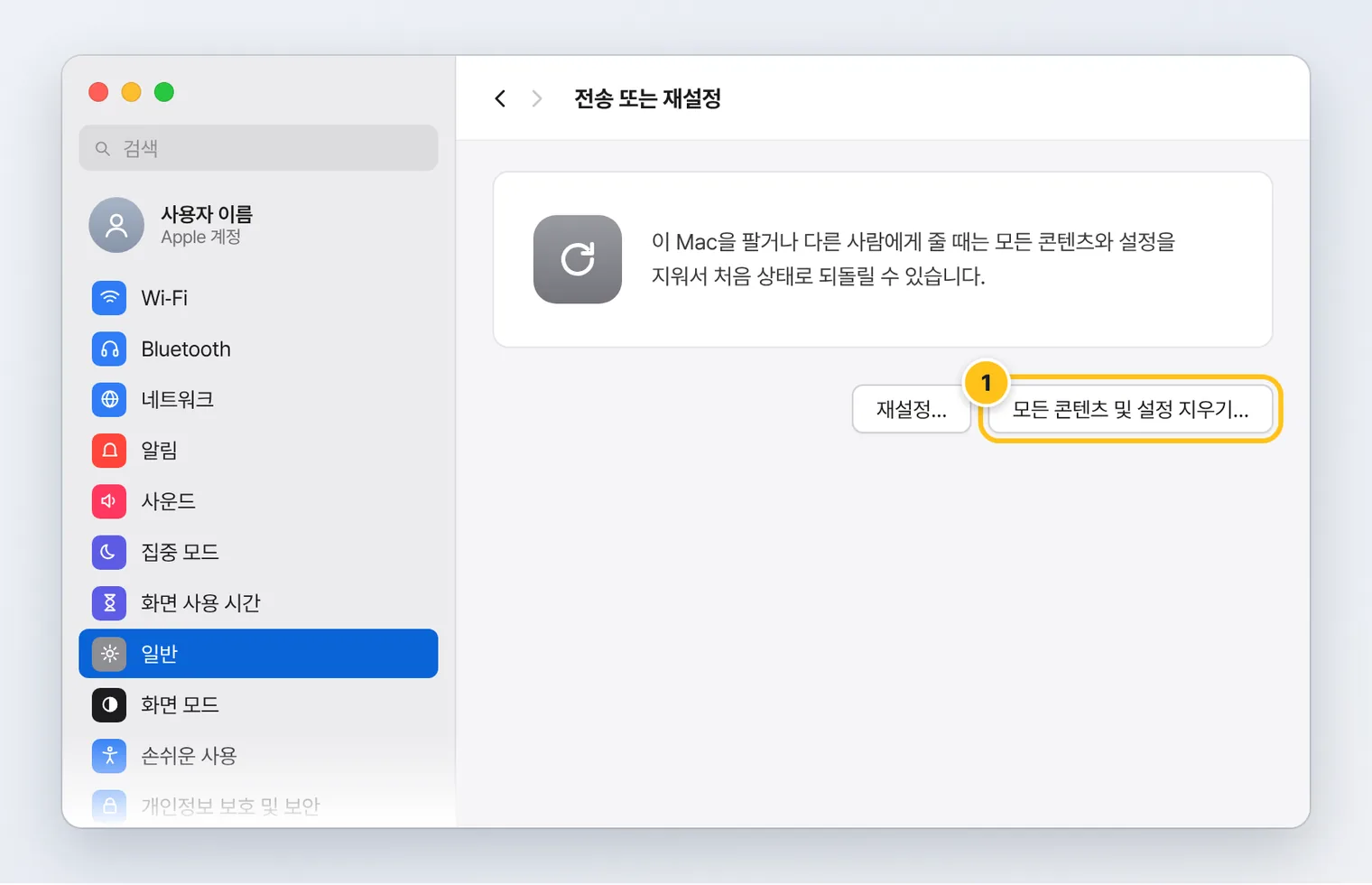
그림은 알아보기 쉽게 다시 그린 화면이에요. 버전에 따라 실제 화면과 조금 다를 수 있어요.
macOS Monterey는 화면 맨 위 '시스템 환경설정' 메뉴 → '모든 콘텐츠 및 설정 지우기'에 있어요.
3. 오래된 맥은 먼저 로그아웃
위 메뉴가 없는 오래된 맥은 먼저 시스템 환경설정 → Apple ID → 개요 → 로그아웃으로 Apple ID에서 로그아웃해 주세요. 디스크를 지우고 macOS를 다시 설치하는 과정은 조금 복잡해서, 상담할 때 말씀해 주시면 도와드려요.
4. 마지막 확인
- icloud.com/find 의 기기 목록에 그 맥이 남아 있으면 '이 기기 제거'로 지워 주세요.
- 블루투스로 연결해 쓰던 마우스, 키보드, 에어팟은 연결을 해제해 주세요.
아이패드도 비슷해요
설정 → 일반 → 'iPad 전송 또는 재설정' → 모든 콘텐츠 및 설정 지우기로 들어가서 Apple ID 암호를 넣으면 '나의 찾기'도 함께 꺼져요.